









スクラップの作り方
 1
1
 Loading...
2,452 views♪


Photoshopちゃんねるのデジタルカレンダーを使って スクラップを作る方法をご紹介いたします

スクラップってご存知ですか
気に入ったイラストや画像を集めたものです
カレンダーやスケジュール帳で使うイラストって、イベントや気に入ったものは何度も使うものですよね
使うたびに画像検索して拾うのも面倒で大変
そこで よく使うイラストは集めておいて
 必要な時に使うようにします
今回は、Photoshopちゃんねるのデジタルカレンダーにあるメモ帳をスクラップにします



よく開くページをブックマークする
まずは、よく開くページをブックマークしておきます
これをしておくことで スクラップから画像をはるときにすぐにそのページを開くことができます
今回の場合は Photoshopちゃんねるカレンダーの、マンスリーカレンダーをブックマークすることにします
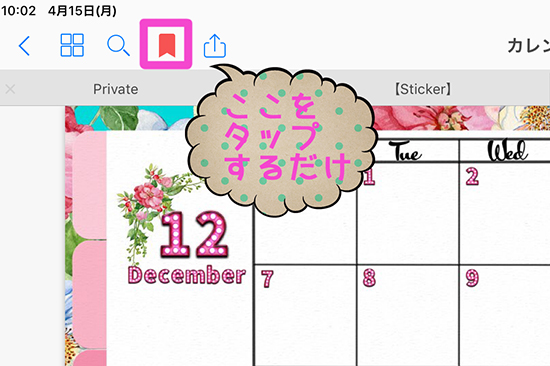
その方法は簡単で 以下のアイコンをタップして赤色にするだけです

あとは、左上の□が4つならんだアイコンをタップしてよく使う項目を選ぶと
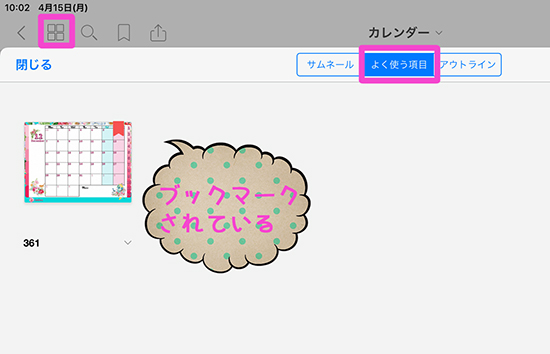
このように先ほどのページがブックマークされているのがわかります

いつでも簡単にページを開くことができますね
スクラップページを作成
つぎに、スクラップのページの準備をします

カレンダーのインデックスページを開きまして、真ん中のカスタムタブの一番上の色をScrapページにします 
なのでわかりやすいように、ペンツールやテキストでScrapと名前を書いておきます
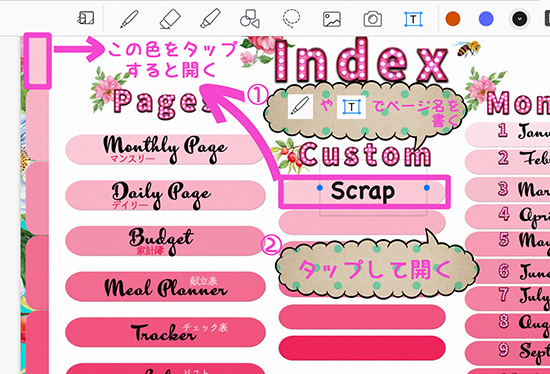
このカレンダーは、左端のタブもカスタムページとリンクしています
他のページを開いていても、カスタムページが開けるということですね

今の名前をつけたScrapページは、一番薄いピンクのタブをタップすれば開きます
それでは つづいてScrapタブをタップして開きます
同じように、Scrapと名前を書いておきます
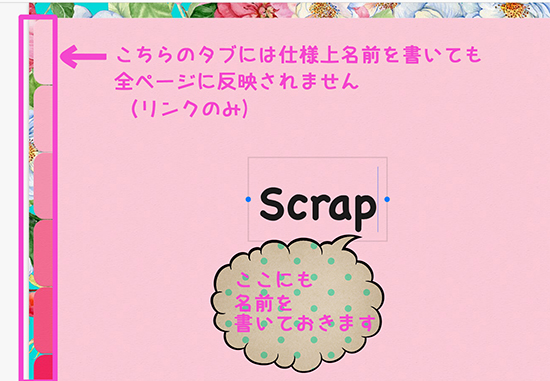
ここで画像にもありますように、カレンダーの仕様上、左端のタブには名前を書いても全ページに反映されませんのでご注意ください

ではつぎにすすみます
ページ左上の□が4つ並んだアイコンをタップして 真ん中の項目でサムネールを選択します
すると、全ページのサムネイルが並んでいるので この中からメモ帳のページをドラッグしてScrapタブの後ろに移動させます
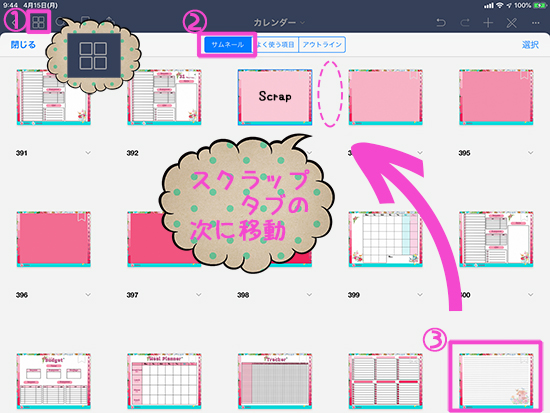
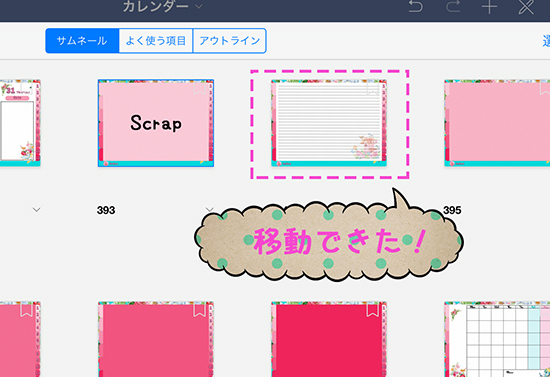
ドラッグするだけで移動できました
ページで見てみても
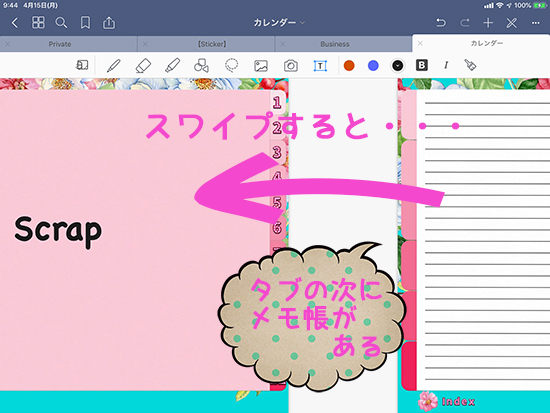
ちゃんとScrapタブの後ろにメモ帳がついてきてますね
このメモ帳にイラストや画像をぺたぺた貼っていきます
今おこなった作業によって、カスタムタブの一番薄いピンクのタブをタップするとScrapページのタブが開くのでスワイプすればスクラップ帳が開くということですね
スクラップのカスタムページを作った状態です
1ページが全部イラストでいっぱいになったら
ページ右上の+アイコンをタップして 現在のページの後を選択しすぐ下の現在のページサムネイルをタップしてくださいね
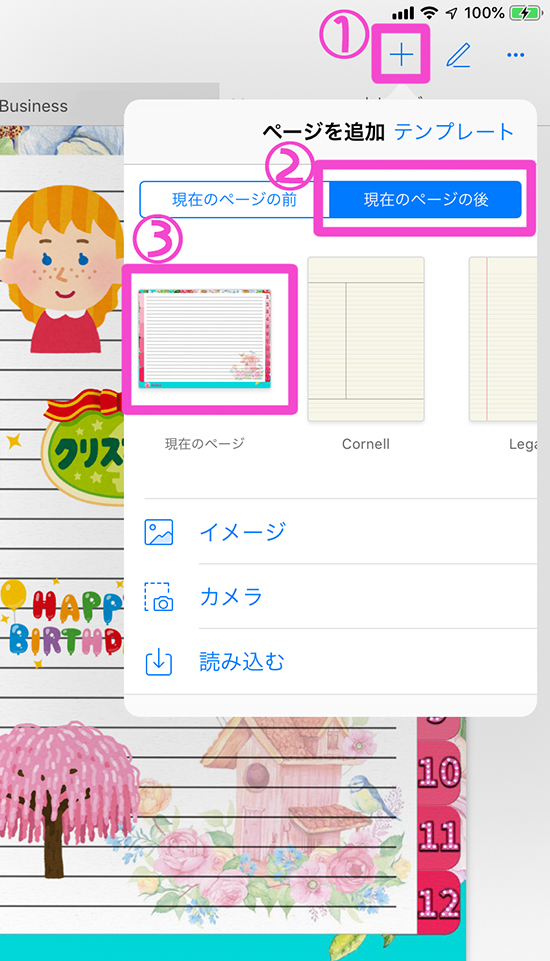
これだけで同じメモ帳ページが次に作成されました

こちらもページで見てみると
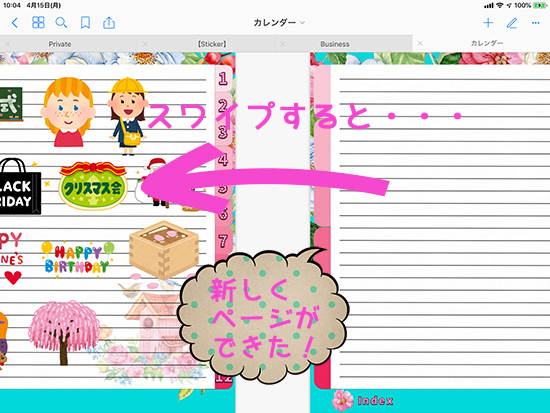
新しくページができていますね
これでスクラップページの作成は完了です

あとはイラストをはっていくだけですね
画像を集める
ではついに 好きな画像をはって集めていきます
これが楽しい作業ですよね
画像をはっていくにあたって
iPad(iPad Pro/Air/mini)ではスプリットビューという機能があります
画面を分割してアプリ間で画像や写真の移動ができるんです
それを使って画像をGoodNotesにはっていきます
ブラウザはGoogle Chromeを使いますのでまず下のドックの部分にChromeを置いときます
GoodNotesを開いた状態で、画面下からスワイプしてドックを表示させます
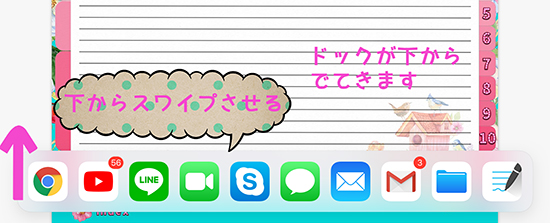
Chromeを上へドラッグさせると、Chromeだけ引き離されます
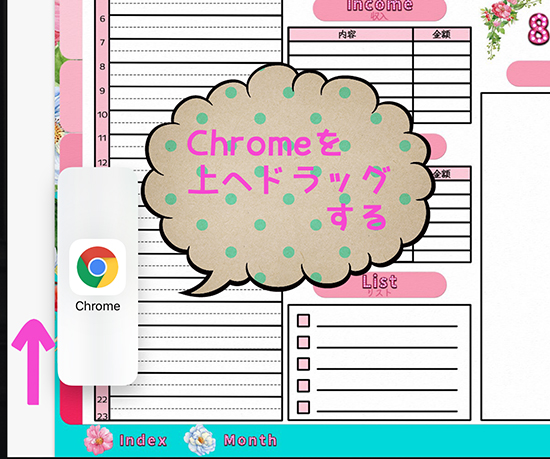
そのまま左か右どちらでもいいのでドロップすると画面が分割されます

Chromeで画像サイトを開くわけですが
ここで 使用する画像や写真の著作権には十分ご留意くださいね
今回は画像サイト【いらすとや】さんを開こうと思います
このサイトは規約の範囲内であれば、個人、法人、商用、非商用問わず無料で利用できると記載されております


そして、以下が画面が分割された状態になります
お好きな画像をいらすとやさんより検索してGoodNotesに貼り付けます

以下のように、Chromeから画像をドラッグしてGoodNotesに引っ張ってくるだけです
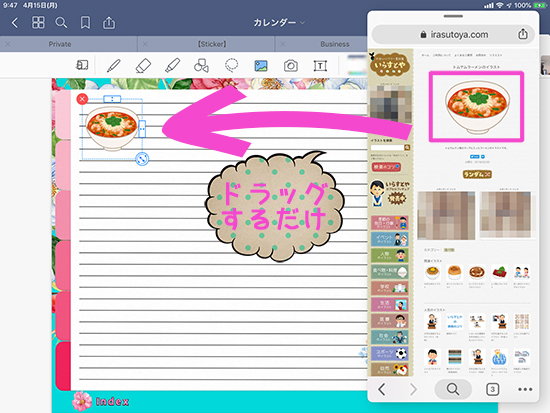
この時、なげなわツールもなにも使わなくても大丈夫ですよ
指でひっぱってくるだけでいいんです
ただ背景画像は貼り付けることはできないようです

あとは、貼り付けた画像のサイズ・配置調整をするだけですね
そして、以下のように好きな画像を検索してどんどん貼っていきます
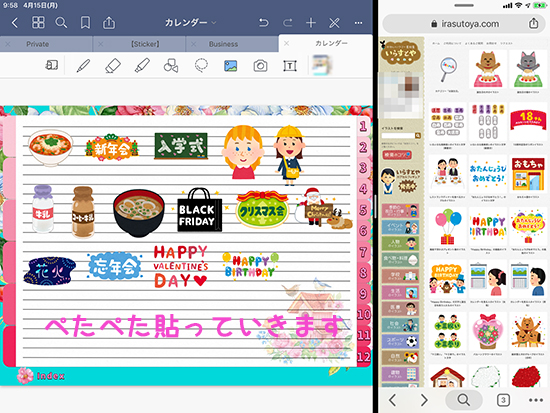
そしてスプリットビューを解除するときは
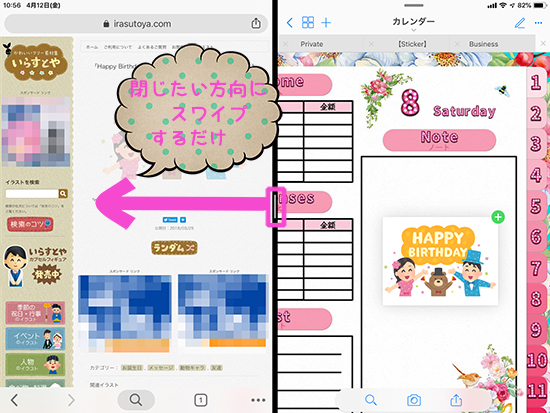
真ん中のバーを閉じたい方向にスワイプするだけです
以下のようにイラストでいっぱいになったらページを増やしていってくださいね
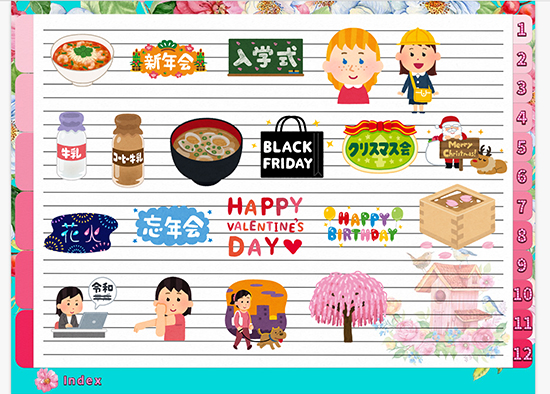
これでスクラップの出来上がりです

あとはスクラップからカレンダーの予定に貼り付けていくだけですね
カレンダーに画像をはる
ではイラストをはっていきます
スクラップを開いて なげなわツールを使って、はりたい画像を囲って長押しをします
すると以下のようなメニューがでるので コピーを選択します
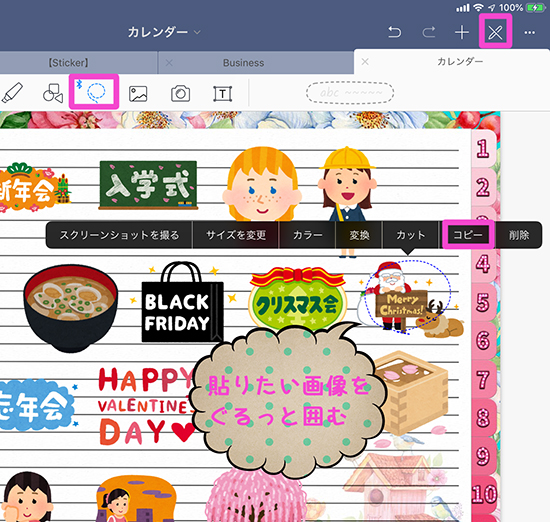
次に、最初にブックマークしたマンスリーページに予定として貼っていきます
以下のアイコンをタップして、ブックマークしたページをひらきます
画像をはりたい場所に長押しをします
すると以下のようなメニューが出てくるので、ペーストを選択します

すると以下のように画像が貼れました
画像右下のマークでサイズ調整等をしてみてくださいね
ついでにこのままデイリーページにもこの予定をはってしまいます
画像は24日に貼ったのでこの24をタップしてみてください
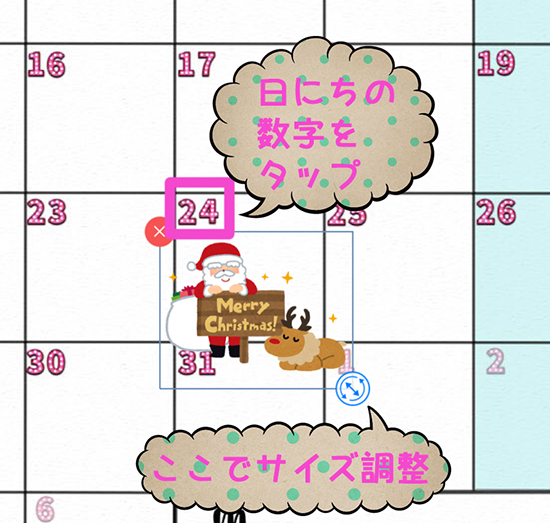
このページでも同じように長押し+ペーストをすると
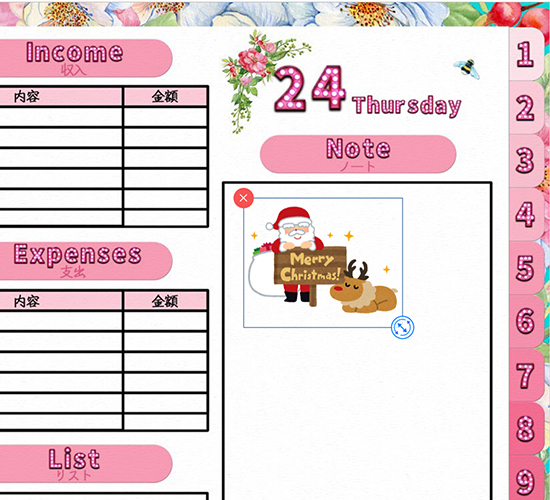
このようにはれました
これでいつでもカレンダーに予定をはっていけますね
Photoshopちゃんねるのカレンダーを使用して、一通りのスクラップの作成方法をご案内しました
Photoshopちゃんねるのカレンダーは、カスタムページを6ページ作れるようになっております
どのページを開いていても簡単に開けるようにいつでも左端にタブがついています
さらに、メモ帳ページ他にも家計簿やチェック表、献立表ページ等もございますので
それぞれ移動やページ追加しながらカスタムページを作ってみてくださいね
きっとあなただけのオリジナルなスケジュール帳に仕上がると思います